%20--%3e%3csvg%20version='1.1'%20id='Layer_1'%20xmlns='http://www.w3.org/2000/svg'%20xmlns:xlink='http://www.w3.org/1999/xlink'%20x='0px'%20y='0px'%20viewBox='0%200%20120.17%2045.43'%20style='enable-background:new%200%200%20120.17%2045.43;'%20xml:space='preserve'%3e%3cg%3e%3cpath%20d='M32.33,0v16.13c0,2.21-0.42,4.3-1.26,6.26c-0.84,1.97-2,3.7-3.49,5.18c-1.49,1.49-3.2,2.65-5.15,3.49%20c-1.94,0.84-4.04,1.26-6.3,1.26c-2.21,0-4.3-0.42-6.26-1.26c-1.97-0.84-3.68-2-5.15-3.49c-1.46-1.49-2.62-3.21-3.46-5.18%20C0.42,20.42,0,18.34,0,16.13V0h6.41v16.13c0,1.34,0.25,2.62,0.76,3.82c0.5,1.2,1.2,2.24,2.09,3.13c0.89,0.89,1.92,1.58,3.1,2.09%20c1.18,0.5,2.44,0.76,3.78,0.76c1.34,0,2.62-0.25,3.82-0.76c1.2-0.5,2.24-1.2,3.13-2.09c0.89-0.89,1.58-1.93,2.09-3.13%20c0.5-1.2,0.76-2.47,0.76-3.82V0H32.33z'%20fill='%232563eb'%20/%3e%3cpath%20d='M50.4,0.14c2.26,0,4.36,0.42,6.3,1.26c1.94,0.84,3.66,1.99,5.15,3.46c1.49,1.46,2.65,3.17,3.49,5.11%20c0.84,1.94,1.26,4.04,1.26,6.3c0,2.21-0.42,4.3-1.26,6.26c-0.84,1.97-2,3.7-3.49,5.18c-1.49,1.49-3.2,2.65-5.15,3.49%20c-1.94,0.84-4.04,1.26-6.3,1.26h-9.72v12.96h-6.41V16.27c0-2.26,0.42-4.36,1.26-6.3c0.84-1.94,1.99-3.65,3.46-5.11%20c1.46-1.46,3.18-2.62,5.15-3.46C46.1,0.56,48.19,0.14,50.4,0.14z%20M54.22,25.31c1.2-0.5,2.24-1.2,3.13-2.09%20c0.89-0.89,1.58-1.93,2.09-3.13c0.5-1.2,0.76-2.47,0.76-3.82c0-1.34-0.25-2.6-0.76-3.78c-0.5-1.18-1.2-2.21-2.09-3.1%20c-0.89-0.89-1.93-1.58-3.13-2.09c-1.2-0.5-2.47-0.76-3.82-0.76c-1.34,0-2.6,0.25-3.78,0.76c-1.18,0.5-2.21,1.2-3.1,2.09%20c-0.89,0.89-1.58,1.92-2.09,3.1c-0.5,1.18-0.76,2.44-0.76,3.78v9.79h9.72C51.74,26.06,53.02,25.81,54.22,25.31z'%20fill='%232563eb'/%3e%3cpath%20d='M94.03,20.95l4.54,4.54l-2.23,2.23c-1.54,1.54-3.29,2.71-5.26,3.53c-1.97,0.82-4.03,1.22-6.19,1.22%20c-2.16,0-4.22-0.41-6.19-1.22c-1.97-0.82-3.72-1.99-5.26-3.53c-1.58-1.58-2.76-3.37-3.53-5.36c-0.77-1.99-1.15-4.02-1.15-6.08%20c0-2.06,0.38-4.08,1.15-6.05c0.77-1.97,1.94-3.74,3.53-5.33s3.37-2.77,5.36-3.56c1.99-0.79,4.02-1.19,6.08-1.19%20c2.06,0,4.09,0.4,6.08,1.19c1.99,0.79,3.78,1.98,5.36,3.56l2.23,2.23L80.64,25.06c1.82,0.91,3.75,1.21,5.8,0.9%20c2.04-0.31,3.83-1.24,5.36-2.77L94.03,20.95z%20M77.98,9.36c-1.92,1.92-2.88,4.22-2.88,6.91c0,1.49,0.33,2.9,1.01,4.25%20c0.58-0.58,1.45-1.45,2.63-2.63c1.18-1.18,2.42-2.42,3.74-3.74c1.32-1.32,2.59-2.58,3.82-3.78c1.22-1.2,2.17-2.14,2.84-2.81%20c-1.83-0.91-3.76-1.22-5.8-0.94C81.3,6.91,79.51,7.82,77.98,9.36z'%20fill='%232563eb'%20/%3e%3cpath%20d='M120.17,0v6.41h-3.24c-1.35,0-2.61,0.25-3.78,0.76c-1.18,0.5-2.21,1.2-3.1,2.09c-0.89,0.89-1.58,1.92-2.09,3.1%20c-0.5,1.18-0.76,2.44-0.76,3.78v16.2h-6.48v-16.2c0-2.26,0.42-4.36,1.26-6.3c0.84-1.94,2-3.65,3.49-5.11%20c1.49-1.46,3.21-2.62,5.18-3.46c1.97-0.84,4.06-1.26,6.27-1.26H120.17z'%20fill='%232563eb'/%3e%3c/g%3e%3c/svg%3e)

1. Wstęp — Dlaczego warto znać Google Search Console?
Google Search Console to jedno z najważniejszych narzędzi, które każdy właściciel strony powinien znać i regularnie używać.
Dzięki niemu dowiesz się, jak Twoja witryna jest widoczna w Google, jakie błędy wpływają na jej pozycje i jak poprawić widoczność w wynikach wyszukiwania.
W 2026 roku GSC jest jednocześnie jedynym oficjalnym źródłem danych o widoczności Twojej strony w Google — w erze, w której AI Overviews, zero-click searches i ciągłe przepisywanie tytułów przez Google sprawiają, że obraz z narzędzi zewnętrznych (Ahrefs, Semrush) coraz mocniej rozjeżdża się z rzeczywistością. Bez GSC pracujesz wyłącznie na danych pośrednich.
Ten przewodnik prowadzi od podstawowej konfiguracji do funkcji zaawansowanych (BigQuery, Looker Studio, widok 24h, analiza niskiego CTR) — i ma być przydatny zarówno dla osób, które logują się do GSC pierwszy raz, jak i tych, które chcą wyciągnąć z narzędzia więcej.
2. Czym jest Google Search Console?
Google Search Console (GSC) to darmowe narzędzie Google, które pozwala monitorować i zarządzać widocznością Twojej strony w wynikach wyszukiwania.
Co możesz zrobić z GSC?
- Sprawdzić, które strony Google zindeksowało
- Zidentyfikować błędy, które utrudniają wyświetlanie witryny
- Przeanalizować, na jakie słowa kluczowe użytkownicy trafiają na Twoją stronę
- Monitorować linki prowadzące do Twojej witryny
- Sprawdzić, czy Twoja strona spełnia wymagania Core Web Vitals i innych usprawnień technicznych
3. Dlaczego GSC jest niezbędne dla SEO?
Bez Google Search Console trudno skutecznie zarządzać SEO. Oto kilka kluczowych powodów:
- Bezpośrednia informacja od Google – GSC to głos Google, który mówi Ci, co działa, a co trzeba poprawić.
- Monitorowanie błędów indeksowania – szybka reakcja na problemy pozwala uniknąć spadków w rankingach.
- Analiza skuteczności słów kluczowych – dowiesz się, które frazy przyciągają ruch i które wymagają optymalizacji.
- Poprawa UX i szybkości strony – dzięki raportom Core Web Vitals zoptymalizujesz witrynę pod kątem użytkowników i algorytmów.
- Wykrywanie i naprawa ręcznych działań – GSC poinformuje Cię o ewentualnych karach nałożonych przez Google.
4. Jak korzystać z Google Search Console? Praktyczny przewodnik
4.1 Konfiguracja i weryfikacja witryny
- Zaloguj się na swoje konto Google (lub utwórz nowe).
- Dodaj adres swojej strony w GSC (np. https://twojastrona.pl).
- Weryfikuj własność witryny — najprościej przez dodanie metatagu HTML lub weryfikację DNS w panelu domeny.
Porada: Weryfikacja DNS jest najtrwalsza i nie wymaga zmiany kodu na stronie.
4.2 Analiza wyników wyszukiwania
- Sprawdzaj, ile kliknięć i wyświetleń generują Twoje strony.
- Analizuj CTR (Click-Through Rate) — jeśli jest niski, zoptymalizuj tytuły i opisy meta.
- Obserwuj średnią pozycję dla ważnych słów kluczowych.
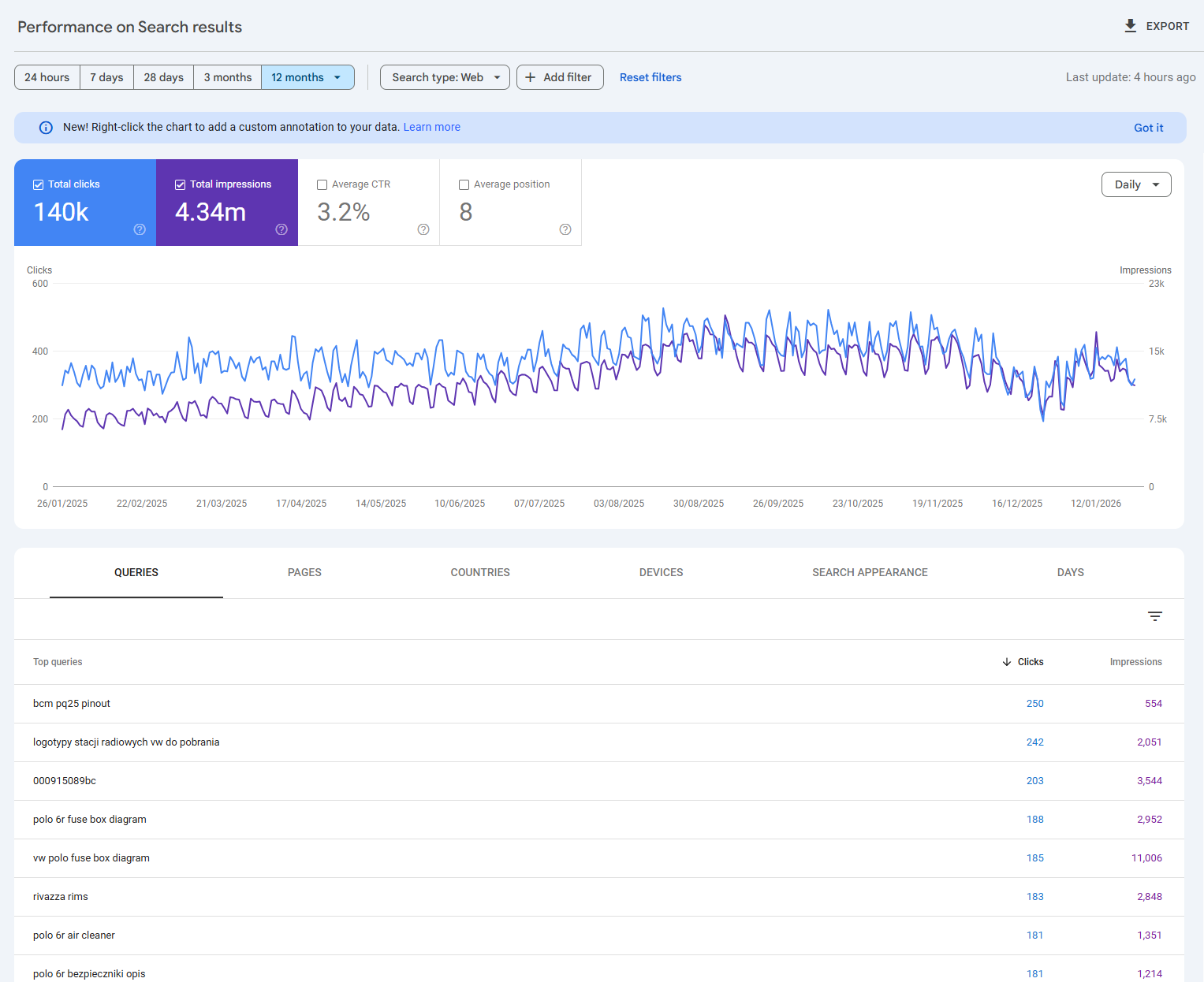
Przykład: Jeśli zauważysz, że strona ma dużo wyświetleń, ale niski CTR, spróbuj ulepszyć tytuł lub opis, aby zachęcić do kliknięcia.
4.3 Indeksowanie i pokrycie (Index Coverage)
- Sprawdzaj, które strony są zindeksowane, a które mają błędy.
- Naprawiaj błędy typu „404 Not Found”, „noindex” czy problemy z dostępem dla Googlebota.
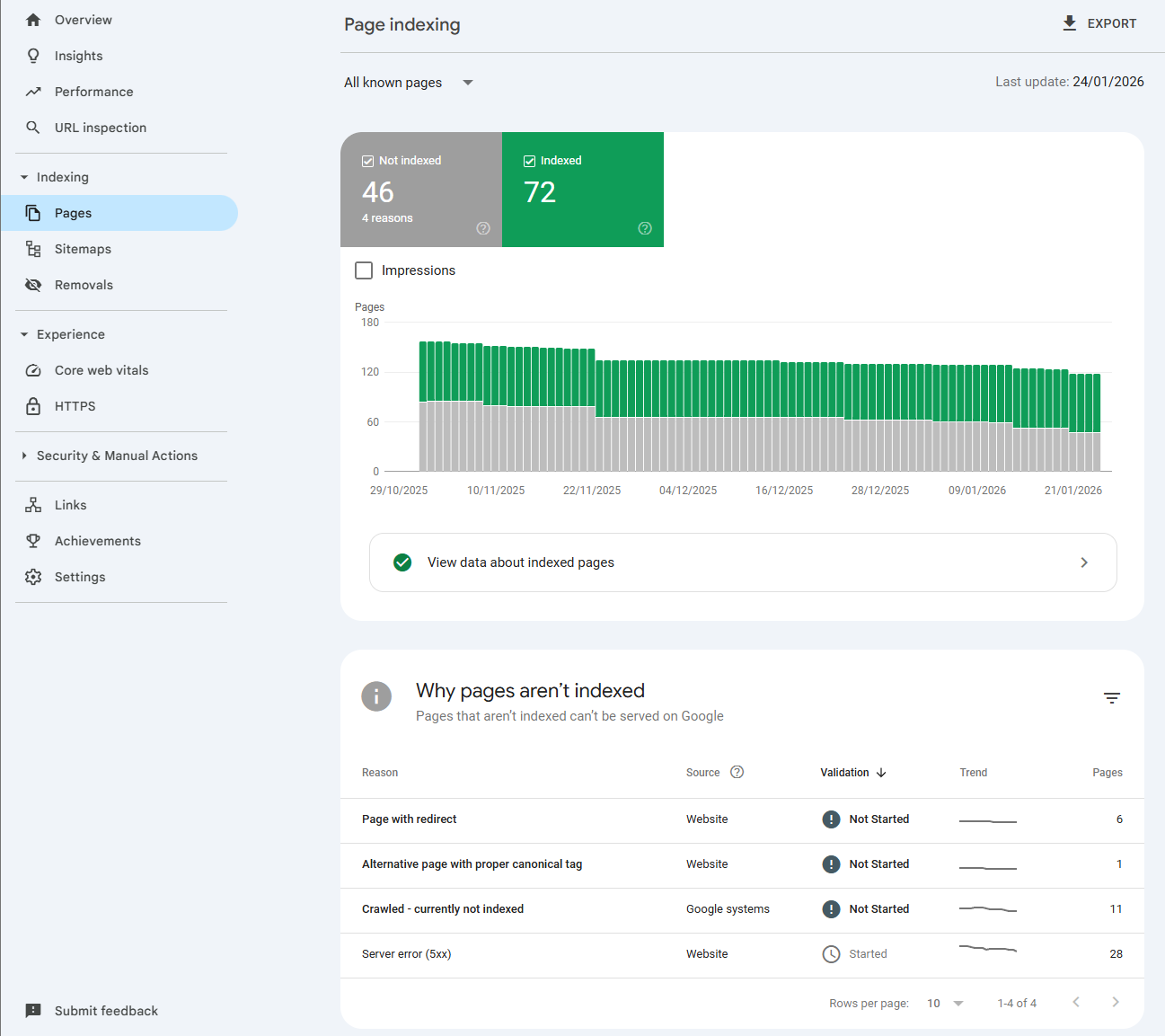
Ważne: Im mniej błędów, tym lepsza widoczność strony.
4.4 Mapa witryny (Sitemaps)
- Prześlij do GSC plik sitemap.xml — to pomaga Google szybciej odnaleźć wszystkie Twoje podstrony.
- Aktualizuj mapę witryny po każdej większej zmianie na stronie.
Możesz generować sitemapę automatycznie za pomocą popularnych CMS-ów lub wtyczek SEO. Po szczegółową analizę, audyt i optymalizację pliku zobacz kompletny przewodnik po sitemap.xml i indeksacji.
4.5 Usprawnienia (Enhancements)
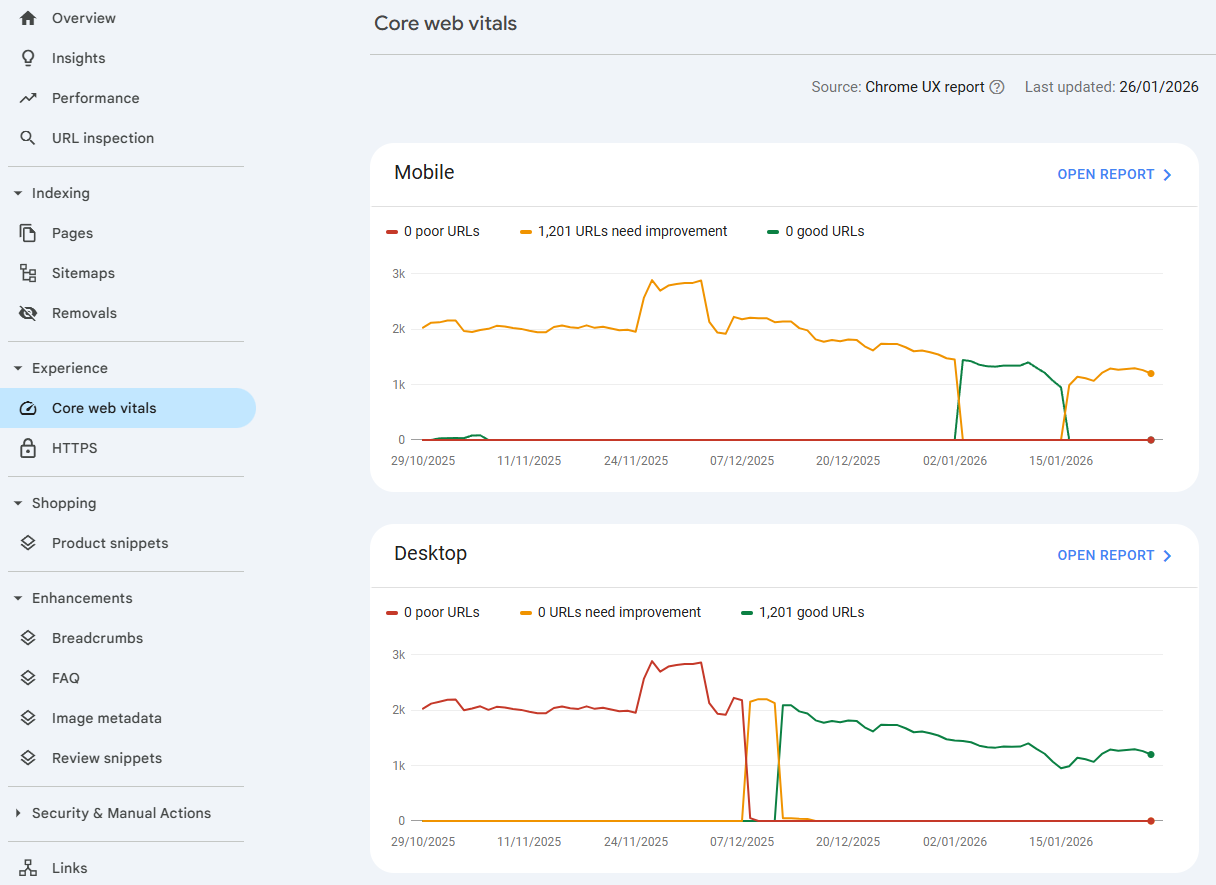
- Monitoruj Core Web Vitals: szybkość ładowania, interaktywność i stabilność wizualną.
- Sprawdzaj poprawność danych strukturalnych (schema.org), które mogą wzbogacić wygląd strony w wynikach wyszukiwania — np. gwiazdki ocen (Review/AggregateRating), Product, Breadcrumb, Article z autorem.
Uwaga (maj 2026): Google wyłączył FAQ rich results 7 maja 2026, a raport „FAQ search appearance” znika z GSC w czerwcu. Schema FAQPage nadal ma sens dla AI Overviews, Bing i asystentów głosowych, ale w samym Google SERP już nic nie rozwinie. Szczegóły i harmonogram: koniec FAQ rich results w Google.
4.6 Ręczne działania i problemy z bezpieczeństwem
- Ręczne działania: GSC poinformuje Cię, jeśli Google nałożyło karę na Twoją witrynę (np. za spam, nienaturalne linki, cienką treść). Wymaga to natychmiastowej reakcji, naprawy problemu i przesłania prośby o ponowną weryfikację.
- Problemy z bezpieczeństwem: Ten raport ostrzega o problemach takich jak złośliwe oprogramowanie (malware), próby phishingu czy włamania na stronę. Rozwiązanie tych problemów jest absolutnym priorytetem.
4.7 Linki
- Analizuj linki prowadzące do Twojej strony (wewnętrzne i zewnętrzne).
- Wykrywaj i zgłaszaj spamerskie linki, które mogą zaszkodzić SEO.
4.8 Narzędzie testowania adresów URL
- Testuj pojedyncze strony pod kątem indeksowania i poprawności danych strukturalnych.
- Sprawdzaj, czy Google widzi najnowsze zmiany na stronie.
4.9 Usuwanie adresów URL
- Tymczasowo usuń z indeksu nieaktualne lub błędne strony.
- Pamiętaj, że trwałe usunięcie wymaga odpowiedniego kodu statusu (np. 410).
5. Zaawansowane funkcje i strategie w GSC
Podstawowe funkcje GSC to dopiero początek. Prawdziwa moc narzędzia tkwi w jego zaawansowanych możliwościach analitycznych i diagnostycznych.
5.1 Zaawansowana analiza zapytań w raporcie “Wyniki wyszukiwania”
- Segmentacja danych: Użyj filtrów, aby porównywać wyniki według typu wyszukiwania (web, grafika, wideo), daty, strony, kraju czy urządzenia. Pozwoli to zoptymalizować treści pod kątem różnych formatów i audytoriów.
- Identyfikacja “ukrytych klejnotów”: Szukaj zapytań z dużą liczbą wyświetleń, ale niskim CTR i średnią pozycją (np. 8-15). To frazy o wysokim potencjale, które przy niewielkiej optymalizacji (np. poprawa
titleimeta description) mogą szybko awansować. Szczególnie zwróć uwagę na zapytania z długiego ogona (long-tail SEO) — zwykle mają niższą konkurencję i wyższy intent zakupowy. - Analiza zmian w zapytaniach: Regularnie monitoruj nowe zapytania pojawiające się w raporcie. Może to wskazywać na nowe trendy lub potrzebę rozszerzenia treści.
5.2 Skuteczne zarządzanie indeksowaniem
- Raport “Stan indeksowania”: Priorytetyzuj naprawę błędów (4XX, soft 404), analizuj przyczyny wykluczenia stron (np. “strona z przekierowaniem”, “wykryto – obecnie nie zindeksowano”) i upewnij się, że ważne podstrony nie są przypadkowo blokowane przez robots.txt.
- Narzędzie do sprawdzania adresów URL: Debuguj problemy z pojedynczymi stronami. Zobacz, jak Googlebot renderuje stronę, czy jest zindeksowana i czy nie ma problemów z użytecznością na komórkach.
- Wiele plików Sitemap: Dla dużych witryn rozważ podział sitemapy na mniejsze, tematyczne pliki (np.
sitemap-blog.xml,sitemap-produkty.xml). Ułatwia to diagnozowanie problemów w konkretnych sekcjach.
5.3 Interpretacja raportów wydajności i usprawnień
- Podstawowe wskaźniki internetowe (Core Web Vitals): Analizuj problematyczne adresy URL, grupuj je według szablonów (np. strony kategorii, produkty) i priorytetyzuj optymalizację. INP zastąpił FID w marcu 2024 i jest dziś najtrudniejszą do utrzymania metryką — większość regresji pochodzi z third-party JS. Szczegółowe przewodniki dla poszczególnych metryk: optymalizacja LCP, debugowanie CLS, INP vs FID.
- Obsługa na urządzeniach mobilnych: Upewnij się, że witryna oferuje doskonałe doświadczenie na smartfonach.
- Dane strukturalne (Schema.org): Naprawiaj błędy, które uniemożliwiają wyświetlanie wyników z elementami rozszerzonymi (rich results), i testuj znaczniki za pomocą narzędzia “Testowanie rozszerzonych wyników”. Skup się na schemach, które Google nadal wspiera: Product, Review/AggregateRating, Breadcrumb, Article z autorem, Event, Recipe, Video. Raport „FAQ search appearance” i HowTo są już deprecated — w czerwcu 2026 zniknie sekcja FAQ z GSC, w sierpniu API.
5.4 GSC Insights i widok 24 godzin
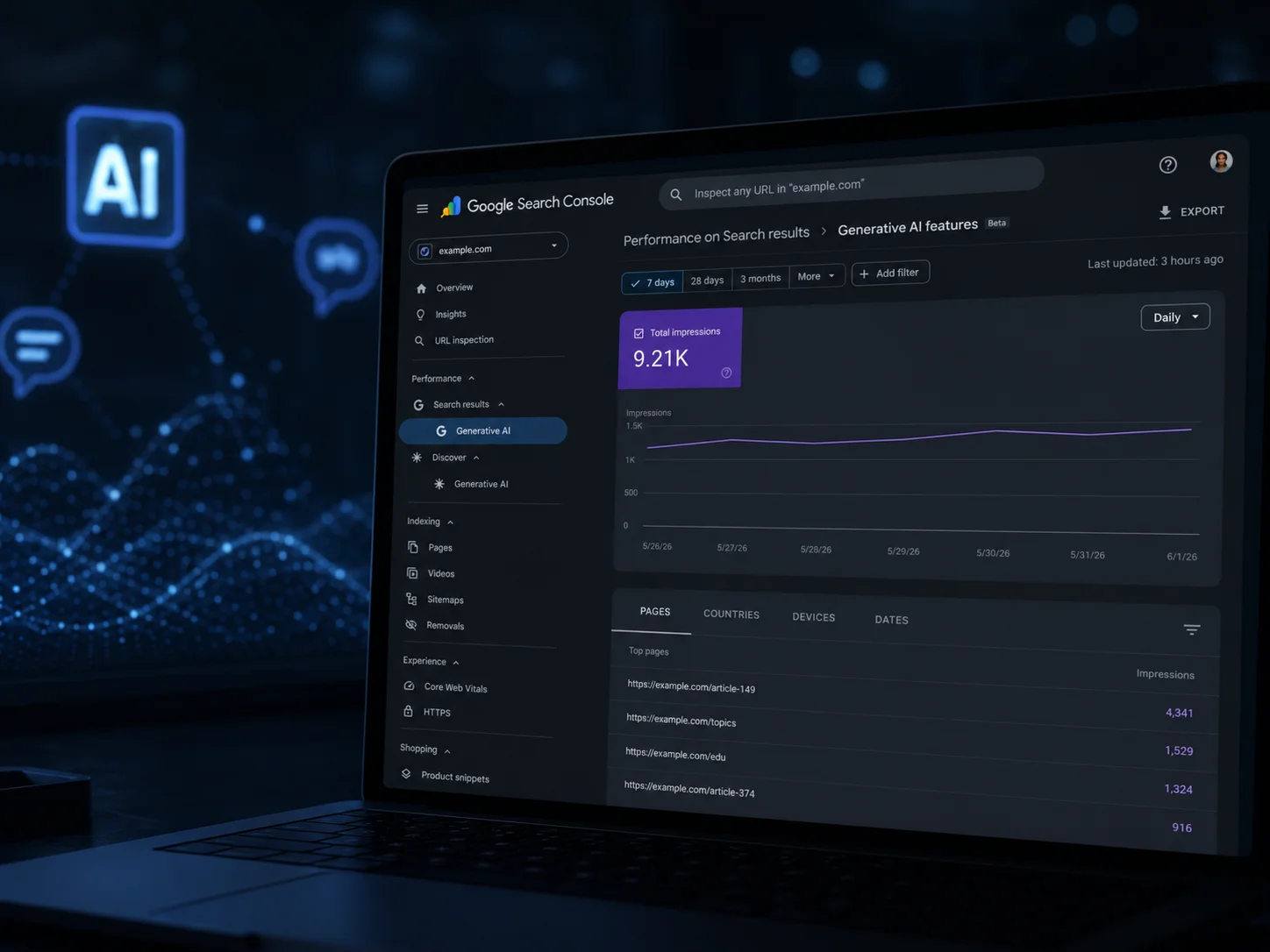
Search Console Insights — dashboard łączący dane z GSC i GA4 — jest dziś standardowym elementem GSC, nie eksperymentem. Znajdziesz go pod adresem search.google.com/search-console/insights lub bezpośrednio z raportu Wydajność.
- Najlepiej działające treści — szybko zobaczysz, które artykuły generują najwięcej ruchu.
- Nowe treści — podsumowanie, jak radzą sobie świeże publikacje w pierwszych dniach po indeksacji.
- Frazy, dzięki którym użytkownicy znajdują witrynę — uproszczony widok zapytań z największą liczbą kliknięć.
- Skąd przychodzą użytkownicy — ruch z wyszukiwarki vs. inne źródła (jeśli masz podpięte GA4).
W raporcie Wydajność dostępny jest też widok ostatnich 24 godzin — opóźnienie spadło z ~2-3 dni do kilkudziesięciu minut. Zaraz po publikacji artykułu lub zmianie tytułu zobaczysz pierwsze wyświetlenia, co czyni ten widok podstawowym narzędziem do mierzenia efektu A/B testów tytułów i meta description oraz do szybkiej oceny, czy świeża publikacja w ogóle zaistniała w wynikach.
5.5 Eksport do BigQuery i analizy w Looker Studio
Raport Wydajność w interfejsie GSC ma twardy limit 1000 wierszy — dla większych witryn to za mało. Dwa sposoby obejścia tego limitu:
- Bulk Data Export do BigQuery (od 2023) — codzienny eksport pełnych danych wyszukiwania do Twojego projektu BigQuery. Bez limitu wierszy, bez limitu retencji. Idealne do analizy zapytań long-tail i wzorców sezonowych. Koszt BigQuery to zwykle kilka dolarów miesięcznie przy średniej witrynie.
- Looker Studio (dawniej Data Studio) — darmowa integracja GSC jako natywne źródło danych. Pozwala budować dashboardy łączące dane GSC z GA4, reklamami, arkuszami Google. Świetne do raportów klienckich i monitorowania wielu witryn naraz.
Praktyczna wskazówka: jeśli masz >50 000 unikalnych zapytań miesięcznie, BigQuery przestaje być opcją, a staje się koniecznością. Bez niego nie zobaczysz pełnego ogona zapytań, a tam zwykle kryją się najciekawsze szanse.
5.6 Integracja GSC z innymi narzędziami i automatyzacja
- Google Analytics 4: Połącz GSC z GA4, aby analizować dane zapytań w kontekście zachowań użytkowników na stronie (czas trwania sesji, współczynnik odrzuceń, konwersje). Jeśli wciąż migrujesz z Universal Analytics, zobacz przewodnik migracji UA → GA4.
- API GSC: Wykorzystaj API do automatyzacji zbierania danych i tworzenia niestandardowych raportów — nieocenione przy zarządzaniu wieloma witrynami.
- Automatyzacja przekierowań: API GSC pozwala wyeksportować listę wszystkich stron z błędami 404 do CSV. Na tej podstawie można automatycznie generować przekierowania 301 — wystarczy prosty skrypt, który pobierze dane z API, przeanalizuje błędne URLe i utworzy reguły przekierowań (np. w
.htaccess, konfiguracji nginx, pliku_redirectsw Netlify lub bezpośrednio w aplikacji). Dla dużych serwisów to ogromne ułatwienie, eliminujące ręczne tworzenie setek przekierowań. - IndexNow i Bing Webmaster Tools: GSC pokazuje tylko dane z Google. Jeśli zależy Ci na Bing i Yandex (a także na wyszukiwarkach AI korzystających z ich indeksu, jak ChatGPT Search), skonfiguruj równolegle Bing Webmaster Tools i protokół IndexNow. To komplementarne narzędzie, nie zastępstwo GSC.
- Widoczność w LLM (ChatGPT, Perplexity, Claude, Gemini): GSC nie pokaże Ci, czy Twoja treść jest cytowana przez modele językowe. Do tego potrzebny jest osobny zestaw technik — logi serwera filtrowane po user-agentach AI, pliki
llms.txt, monitoring brand mentions. Zobacz jak uczynić stronę widoczną dla LLM.
5.7 Praktyczny rytm pracy z GSC
Większość problemów z GSC bierze się stąd, że zagląda się do narzędzia tylko wtedy, gdy „coś się dzieje”. Tymczasem najwięcej korzyści daje stały, krótki rytm.
Codziennie (2-3 min):
- Widok 24 godzin w raporcie Wydajność — czy nie ma nagłego spadku kliknięć lub wyświetleń.
- Powiadomienia (dzwoneczek) — Google sygnalizuje tu ręczne działania, problemy z bezpieczeństwem i nowe błędy indeksowania, w które warto wejść w ciągu doby.
Co tydzień (15-20 min):
- Raport Wydajność w ujęciu 7 vs poprzednie 7 dni — które strony zyskały/straciły kliknięcia. Filtruj po kraju i urządzeniu, jeśli ruch jest geograficznie skoncentrowany.
- Raport Indeksowanie — nowe błędy 4XX, soft 404, „wykryto – obecnie nie zindeksowano”. Każda nowa kategoria błędu = ticket.
- URL Inspection na 1-2 świeżo opublikowanych stronach, żeby potwierdzić, że Google je widzi i renderuje poprawnie.
Co miesiąc (60 min):
- Pełny przegląd Core Web Vitals — czy nie pojawiły się nowe template’y z problemami (np. po deployu).
- Statystyki indeksowania (Ustawienia → Statystyki indeksowania) — czy crawl budget nie marnuje się na śmieciowe URL-e (parametry, faceted nav, zbędne strony paginacji).
- Raport Linki — nowe domeny linkujące, znaczące zmiany w „Najczęściej linkowanych stronach”.
- Eksport TOP 50 zapytań po liczbie wyświetleń i porównanie z poprzednim miesiącem — to mapa, gdzie konkurencja/AI Overviews zjadają Twój CTR.
Co kwartał:
- Audyt długiego ogona w BigQuery (jeśli masz włączony Bulk Data Export) — szukaj zapytań z >100 wyświetleniami i CTR poniżej 1%.
- Sweep starych URL-i ze statusem „odnaleziono – obecnie nie zindeksowano” pod kątem decyzji: poprawić treść, połączyć z inną stroną, czy zostawić jako 410.
6. Co zrobić, gdy strona ma dużo wyświetleń, ale mało kliknięć (niski CTR)
Jeśli w raporcie Wydajność widzisz stronę z tysiącami wyświetleń, ale niewielką liczbą kliknięć — masz do czynienia z klasycznym problemem niskiego CTR. Oznacza to, że Google pokazuje Twój wynik, ale użytkownicy wybierają linki konkurencji. Sprawdzona ścieżka naprawy:
- Zdiagnozuj realną pozycję. W raporcie Wydajność zaznacz opcję „Średnia pozycja” i odfiltruj dane do konkretnej podstrony. CTR poniżej 2% na pozycji 1-3 to sygnał alarmowy. CTR poniżej 1% na pozycji 8-15 to norma — tu potrzebujesz przede wszystkim lepszych pozycji, nie lepszego tytułu.
- Przeanalizuj SERP ręcznie. Wpisz główne zapytanie w trybie incognito. Zobacz, co pokazuje Google: rich results, AI Overview, Featured Snippet, People Also Ask, wideo, mapy. Każdy z tych elementów „zjada” CTR organicznego wyniku, nawet jeśli Twoja pozycja jest świetna. Skala zjawiska: zero-click searches przekraczają 60% zapytań, a AI odpowiedzi nie zabijają ruchu w taki sposób, jak się sądzi — warto spojrzeć na dane, nie nagłówki.
- Sprawdź, czy Google przepisuje Twój tytuł. W ~60% przypadków Google wyświetla własną wersję tytułu zamiast Twojego. Jeśli tytuł w SERP różni się od tego w
<title>, to znak, że Google uznał go za słabo dopasowany do zapytania. - Przepisz
titleimeta descriptionz naciskiem na:- Dopasowanie do intentu — dokładnie te słowa, których używa użytkownik w zapytaniu.
- Rok („2026”, „najnowszy”, „aktualny”) — sygnalizuje świeżość.
- Liczby i konkrety („7 kroków”, „5 minut”, „kompletny przewodnik”).
- Brak obietnic, których nie dotrzymujesz — „shockbait” podnosi CTR krótkoterminowo, ale zwiększa bounce rate, a Google to wychwytuje.
- Dodaj dane strukturalne, które Google nadal wspiera. Article z autorem, Product, Review/AggregateRating, Breadcrumb, Recipe, Event i Video mogą rozszerzyć wynik w SERP i podnieść CTR. Nie licz już na FAQ ani HowTo — oba formaty są wycofywane (FAQ rich results zniknęły w maju 2026, HowTo w 2023). Schema FAQPage nadal ma wartość, ale poza Google SERP — szczegóły w artykule koniec FAQ rich results w Google.
- Poczekaj 14-28 dni. GSC pokazuje dane z opóźnieniem, a Google potrzebuje czasu, żeby zweryfikować nowy tytuł. Nie zmieniaj nic przez ten okres.
Wskazówka: jeśli masz dużo podstron z niskim CTR, nie optymalizuj wszystkich naraz. Zacznij od 5-10 stron z największą liczbą wyświetleń — one dają największy potencjał ruchu przy tym samym nakładzie pracy.
7. Najczęstsze błędy w korzystaniu z GSC i jak ich unikać
Nawet doświadczeni użytkownicy popełniają błędy. Oto kilka najczęstszych pułapek:
- Błędna interpretacja statusu “Odnaleziono – obecnie nie zindeksowano”: Ten status nie zawsze oznacza problem. Czasem Google decyduje, że strona nie jest wystarczająco wartościowa, aby ją zindeksować. Zamiast wymuszać indeksowanie, skup się na poprawie jakości treści.
- Ignorowanie błędów “Soft 404”: To strony, które zwracają kod 200 OK, ale Google uważa je za puste lub niemal puste. Traktowane są jak błędy 404 i mogą marnować budżet na indeksowanie.
- Nadużywanie narzędzia do usuwania adresów URL: Jest to narzędzie tymczasowe. Używanie go do trwałego usunięcia stron jest błędem. Do trwałego usunięcia użyj tagu
noindexlub kodu statusu 410. - Skupianie się wyłącznie na liczbie kliknięć: Analizuj również CTR, średnią pozycję i liczbę wyświetleń. Niska pozycja z dużą liczbą wyświetleń może wskazywać na duży potencjał.
Często zadawane pytania o Google Search Console
Jak dodać stronę do Google Search Console?
Wejdź na search.google.com/search-console, kliknij "Dodaj usługę" i wybierz metodę weryfikacji. Najszybsza to weryfikacja DNS lub przez plik HTML. Po weryfikacji GSC zacznie zbierać dane w ciągu 24-48 godzin.
Jak sprawdzić, które strony są zaindeksowane w Google?
W Google Search Console przejdź do raportu Indeksowanie > Strony. Zobaczysz listę zaindeksowanych URL-i oraz tych z błędami. Możesz też użyć narzędzia "Sprawdź URL" na górze, aby sprawdzić konkretną stronę.
Jak często Google Search Console aktualizuje dane?
Dane o wydajności (kliknięcia, wyświetlenia) aktualizują się z opóźnieniem 2-3 dni, a widok 24 godzin pokazuje ruch niemal w czasie rzeczywistym. Raporty indeksowania mogą potrzebować kilku dni na pełne odświeżenie. Dane Core Web Vitals opierają się na 28-dniowym zbiorze danych z CrUX.
Czy Google Search Console jest darmowy?
Tak, Google Search Console jest całkowicie darmowym narzędziem. Wystarczy konto Google i zweryfikowana własność strony. Nie ma żadnych płatnych planów ani limitów użytkowania. Jedyny pośredni koszt pojawia się przy użyciu Bulk Data Export do BigQuery (opłata za przechowywanie i zapytania w BigQuery, zwykle kilka dolarów miesięcznie).
Dlaczego moja strona nie indeksuje się mimo przesłania w GSC?
Najczęstsze przyczyny to: status "Odnaleziono — obecnie nie zindeksowano" (Google uznał stronę za mało wartościową), blokada w robots.txt, tag noindex, kanoniczny URL wskazujący gdzie indziej, strona o zbyt cienkiej treści lub duplikat innej podstrony. Użyj narzędzia "Sprawdź URL" w GSC — pokaże dokładny powód. Wymuszanie indeksacji przyciskiem "Poproś o zaindeksowanie" nie działa, jeśli problem leży w jakości treści.
Ile czasu Google potrzebuje na zindeksowanie nowej strony?
Dla ugruntowanej witryny z dobrym sitemap i wewnętrznym linkowaniem: zwykle 24-72 godziny. Dla nowej domeny: od kilku dni do kilku tygodni. Jeśli strona nie pojawia się po 2 tygodniach, sprawdź raport Indeksowanie w GSC — Google prawdopodobnie ją odwiedził, ale świadomie nie zindeksował.
Co to jest crawl budget i czy widzę go w GSC?
Crawl budget to liczba stron, które Googlebot odwiedza na Twojej witrynie w danym okresie. W GSC znajdziesz go w raporcie Ustawienia > Statystyki indeksowania. Dla małych witryn (poniżej 10 000 podstron) crawl budget praktycznie nie jest problemem. Dla dużych serwisów i e-commerce warto go monitorować i optymalizować przez sitemap, strukturę linków i usuwanie martwych URL-i.
Jak sprawdzić backlinki w Google Search Console?
Przejdź do raportu Linki w menu bocznym. Zobaczysz "Najpopularniejsze witryny linkujące" oraz "Najczęściej linkowane strony". GSC pokazuje jednak mniej backlinków niż narzędzia typu Ahrefs czy Semrush — to są dane z perspektywy Google, nie pełny indeks. Dla pełnej analizy link building warto uzupełnić GSC narzędziami zewnętrznymi.
Dlaczego mam wysokie wyświetlenia, ale niski CTR w GSC?
To klasyczny objaw trzech możliwych problemów: (1) tytuł i meta description nie zachęcają do kliknięcia; (2) pozycja jest zbyt niska (8-15), więc użytkownicy klikają wcześniejsze wyniki; (3) SERP dominują elementy rozszerzone (AI Overview, Featured Snippet, mapy, wideo), które "zjadają" CTR organiczny. Diagnozę i plan naprawy opisaliśmy w sekcji "Co zrobić, gdy strona ma dużo wyświetleń, ale mało kliknięć" powyżej.
Czy raport FAQ w GSC nadal działa?
7 maja 2026 Google przestał wyświetlać FAQ rich results w wynikach wyszukiwania. W czerwcu 2026 z GSC znika raport „FAQ search appearance" oraz wsparcie w Rich Results Test, a w sierpniu 2026 obsługa FAQ wypada z Search Console API. Schema FAQPage w kodzie strony nadal ma sens dla AI Overviews, Bing i asystentów głosowych, ale nie rozszerzy już wyniku w Google SERP. Pełne tło i decyzję „usuwać czy zostawić" omówiliśmy w artykule koniec FAQ rich results w Google.
8. Źródła
- Oficjalna dokumentacja Google Search Console
- Google Search Central — blog
- Bulk Data Export do BigQuery — dokumentacja
- Search Console API — reference
- Core Updates — archiwum
- Dokumentacja FAQPage — nota o deprecjacji rich results (maj/czerwiec/sierpień 2026)
9. Podsumowanie
Google Search Console to potężne i bezpłatne narzędzie, które pozwoli Ci zrozumieć, jak Google widzi Twoją stronę, i poprawić jej widoczność. Opanowanie zarówno podstawowych funkcji (indeksowanie, sitemap, podstawowe raporty), jak i zaawansowanych (BigQuery, Looker Studio, analiza niskiego CTR, GSC Insights) jest kluczem do skutecznej strategii SEO w 2026 roku.
Nie czekaj — wykorzystaj pełen potencjał Google Search Console i zacznij optymalizować swoją stronę już dziś! Jeśli potrzebujesz pomocy z interpretacją raportów GSC, sprawdź nasz audyt SEO lub skontaktuj się z nami.


'%3E%3Cpath d='M0 0v30h60V0z' fill='%23012169'/%3E%3Cpath d='M0 0l60 30m0-30L0 30' stroke='%23fff' stroke-width='6'/%3E%3Cpath d='M0 0l60 30m0-30L0 30' clip-path='url(%23b)' stroke='%23C8102E' stroke-width='4'/%3E%3Cpath d='M30 0v30M0 15h60' stroke='%23fff' stroke-width='10'/%3E%3Cpath d='M30 0v30M0 15h60' stroke='%23C8102E' stroke-width='6'/%3E%3C/g%3E%3C/svg%3E)